 Dmitriymarketing
После этой инструкции у вас будет своя личная панель с Claude и ChatGPT, которая открывается по обычной ссылке:
- открывается как любой сайт, без включённого VPN;
- работает с телефона, с ноутбука, с планшета, на любом интернете;
- не отваливается посреди работы и не просит подтвердить, что вы не робот;
- работает с вашими файлами и папками: проекты, документы, таблицы.
Инструкция написана для не-технарей 😎
Идите по шагам, и всё получится!
Если она вам помогла, пожалуйста, скиньте друзьям и подписывайтесь на мой ТГ-канал, это лучшая благодарность.
Обнял, ваш любимый маркетолог, Dmitriymarketing.
Зачем это вообще нужно
С Claude и ChatGPT в России постоянно возникают проблемы. VPN-сервисы отваливаются, тормозят, а аккаунты за них блокируют.
Решение простое: арендовать виртуальный сервер, поставить туда Claude и ChatGPT и заходить во всё это через специальную панель. Никакого VPN включать не надо.
Риск блокировки сводится к нулю. Для нейросетей вы всегда будете заходить с чистого IP-адреса, расположенного в Европе. Этот адрес принадлежит только вам, через него больше никто не сидит.
Что за панель мы будем ставить
Claude и ChatGPT, к которым мы привыкли, живут на своих официальных сайтах.
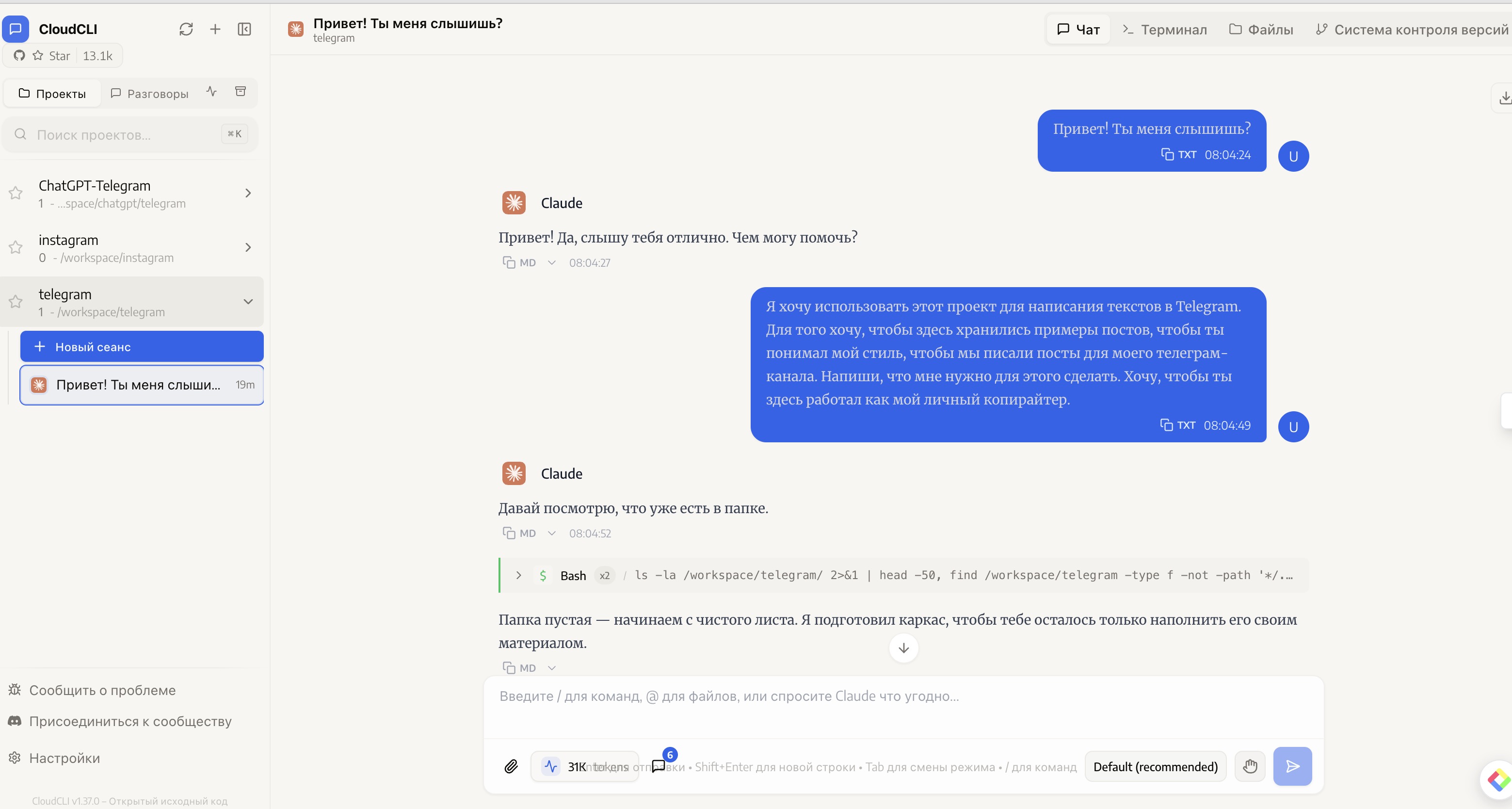
Но есть другой способ. Существует открытый проект CloudCLI, это веб-панель, которую можно поставить на свой сервер. Она даёт доступ сразу к обеим нейросетям и открывается по вашему собственному адресу, как обычный сайт.
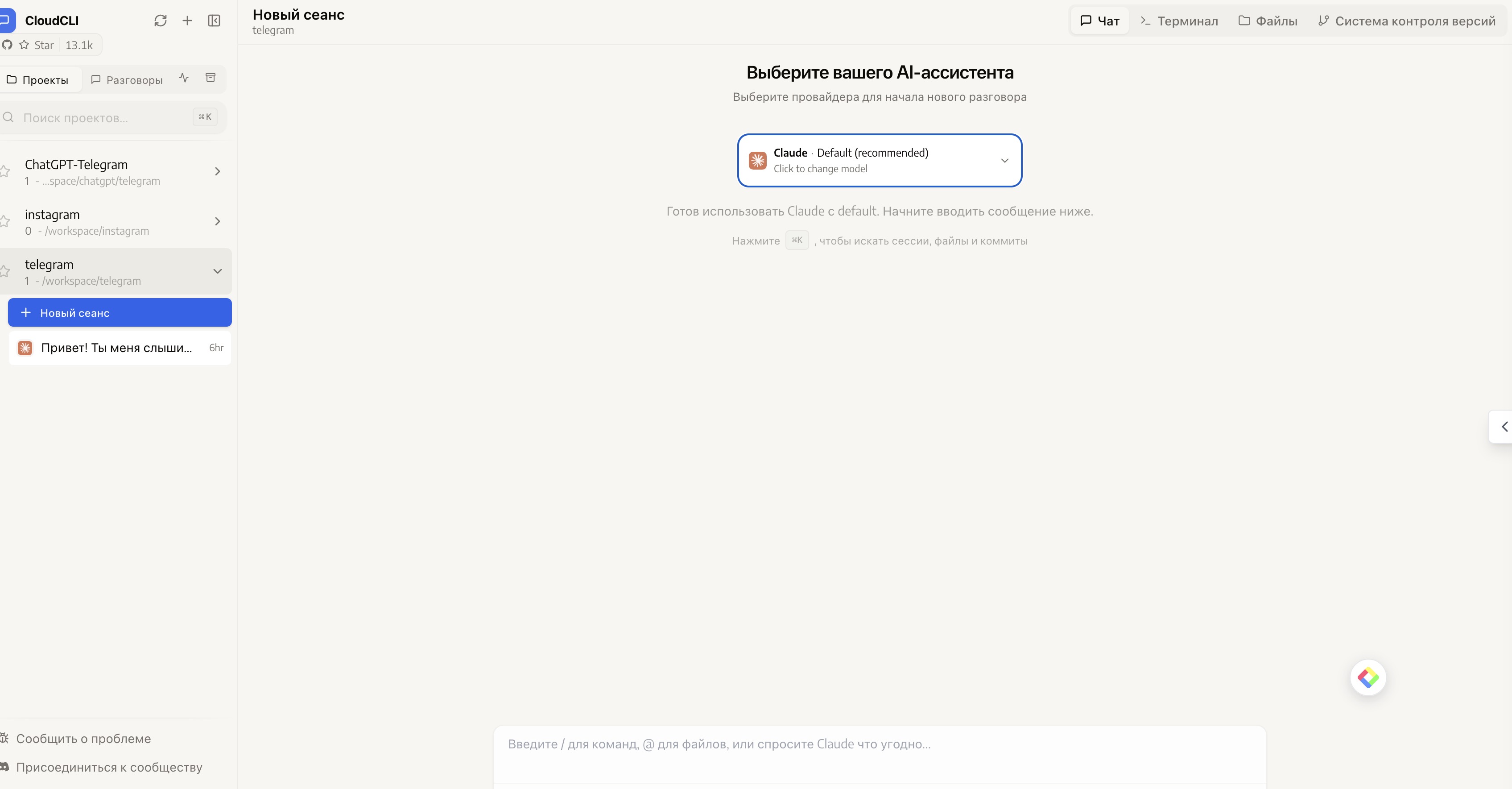
Выглядит она привычно: слева список ваших проектов, справа переписка.
Что именно ставится на сервер
Внутрь панели подключается Claude Code или ChatGPT Codex. Это агентные режимы Claude и ChatGPT.
Работают они точно так же, как вы привыкли: можно просто переписываться в чате. А можно создать проект, и тогда нейросеть будет работать с вашими файлами и папками напрямую: создавать документы, разбирать таблицы, собирать сайты.
Выбираете того, на кого у вас есть подписка. Второго можно добавить когда угодно потом, одной командой. Об этом в конце инструкции.
Как это будет работать
Схема простая:
Ваш провайдер видит, что вы зашли на какой-то сайт с непонятным названием.
А Claude и ChatGPT со своей стороны увидят обычный европейский адрес, который принадлежит вам одному.
Что нам понадобится
Вся сборка это 4 простых вещи:
- Сервер в Европе. Требования простые: Ubuntu 24.04, 4 ГБ оперативной памяти, локация Германия или Нидерланды.
- Домен. Адрес-имя для вашей панели. Если вы делали по моему гайду свой VPN, домен у вас уже есть и покупать новый не нужно.
- Терминал. Он уже встроен в ваш компьютер, ставить ничего не надо.
- Подписка Claude Pro или ChatGPT Plus, по 20 долларов каждая. Либо сразу обе, если хотите работать и там, и там.
Это ваш личный сервер для вас одного. Раздавать доступ к панели друзьям и знакомым с одного аккаунта нельзя, за это блокируют. Для себя и для своей работы, пожалуйста.
Арендовать VPS можно где угодно, есть AdminVPS, TimeWeb, DigitalOcean и десятки других сервисов. Для нашей задачи разницы нет, принцип везде одинаковый: выбрали Ubuntu, выбрали Европу, оплатили, получили письмо. Берите там, где вам удобнее платить.
Сколько это стоит и сколько займёт по времени
По времени: 20–30 минут, если делать спокойно и по порядку. Большая часть этого времени, это оплата сервера и ожидание письма от хостинга.
Сама установка занимает минуты три.
Пошаговая инструкция
Не спешите, делайте по порядку. Если где-то застряли, в конце есть блок «Если что-то пошло не так».
Шаг 1
Арендуем сервер
Заходим на сайт хостинга, регистрируемся, идём в раздел с серверами (обычно он называется VPS или «Облачные серверы») и создаём новый.
Выбираем такие параметры:
- Операционная система: Ubuntu 24.04
- Локация: Германия, Нидерланды или Финляндия
- Тариф: от 4 ГБ оперативной памяти
- Доступ: по паролю. Если предлагают SSH-ключи, просто пропускаем, они нам не нужны
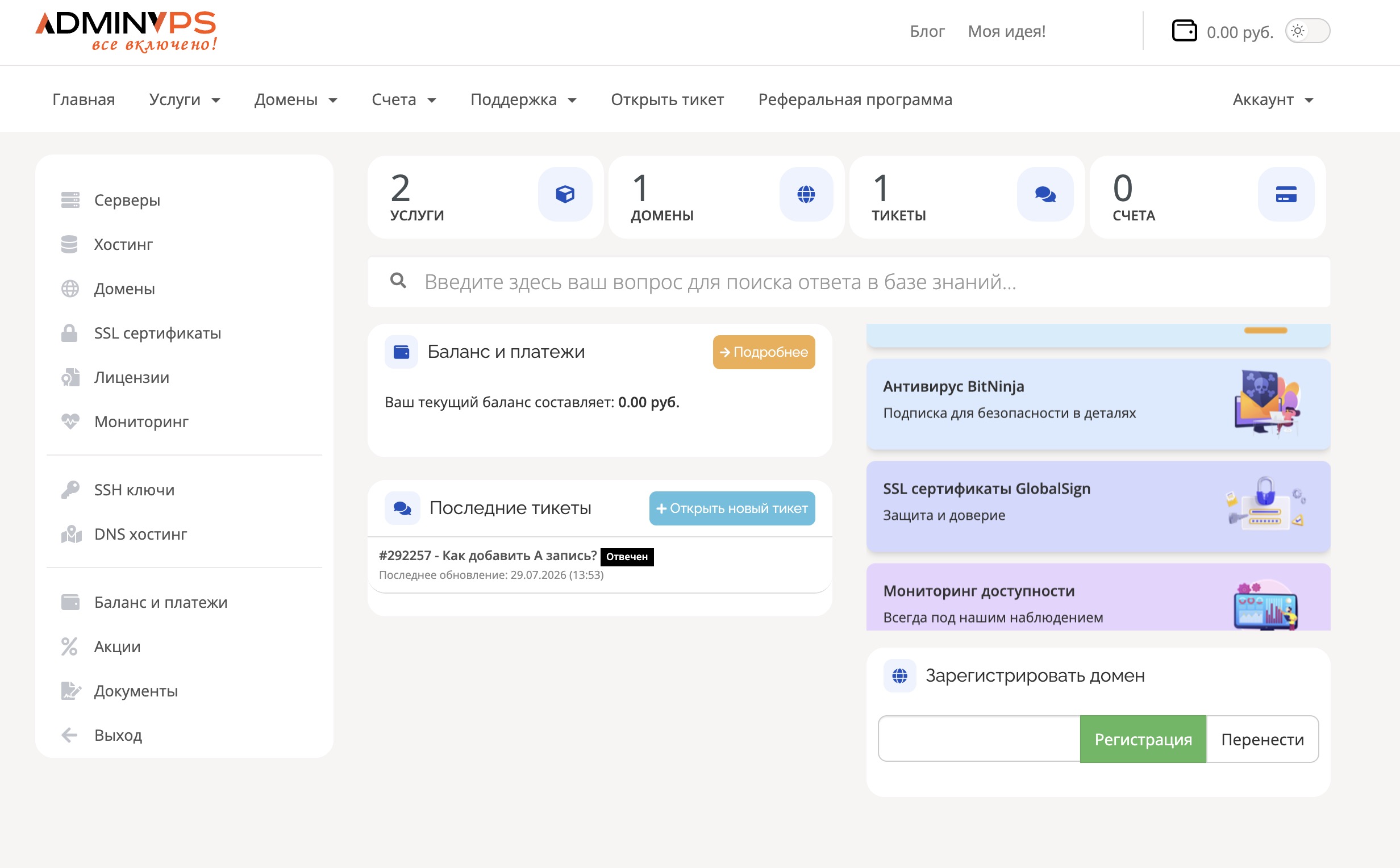
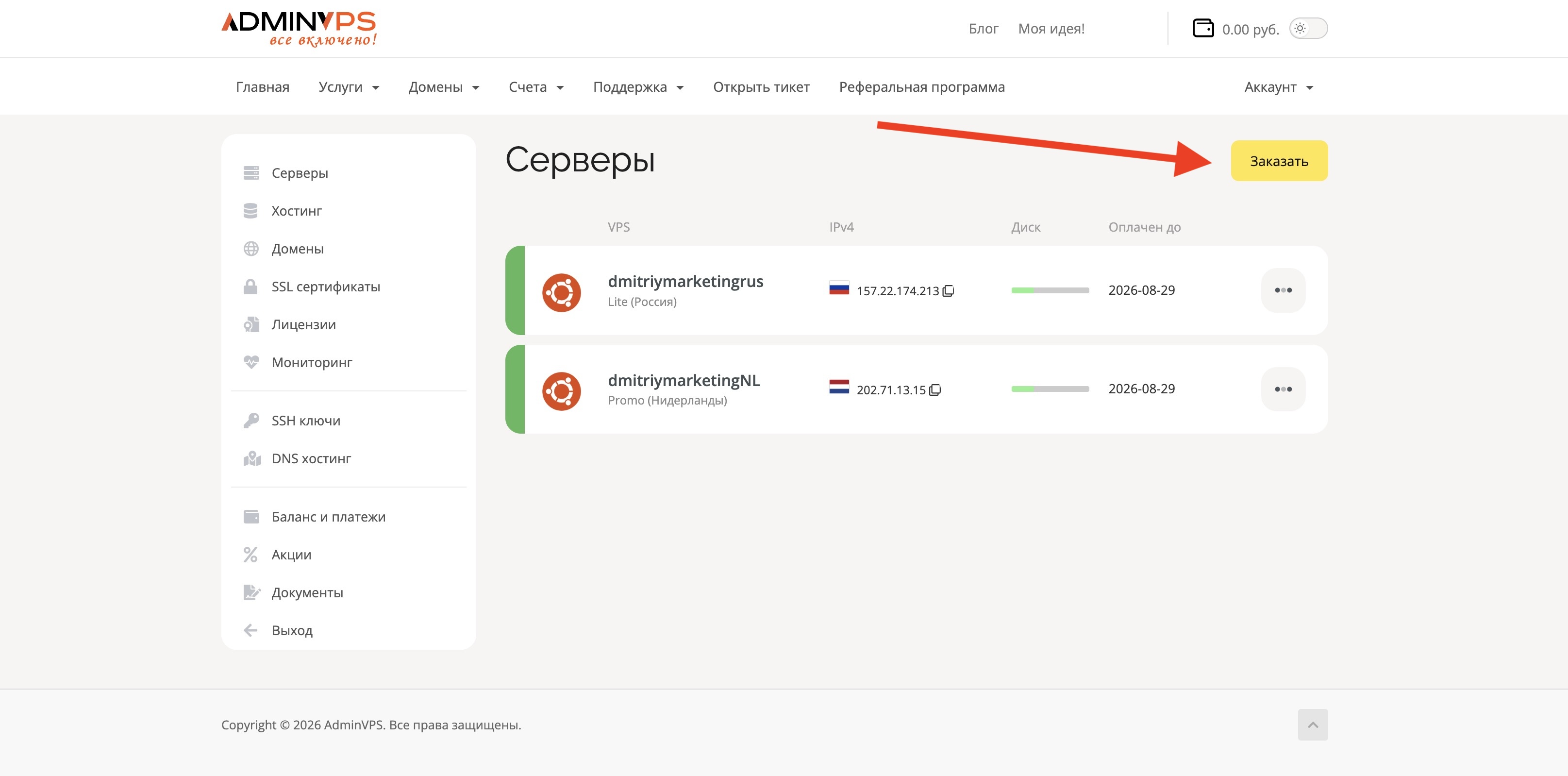
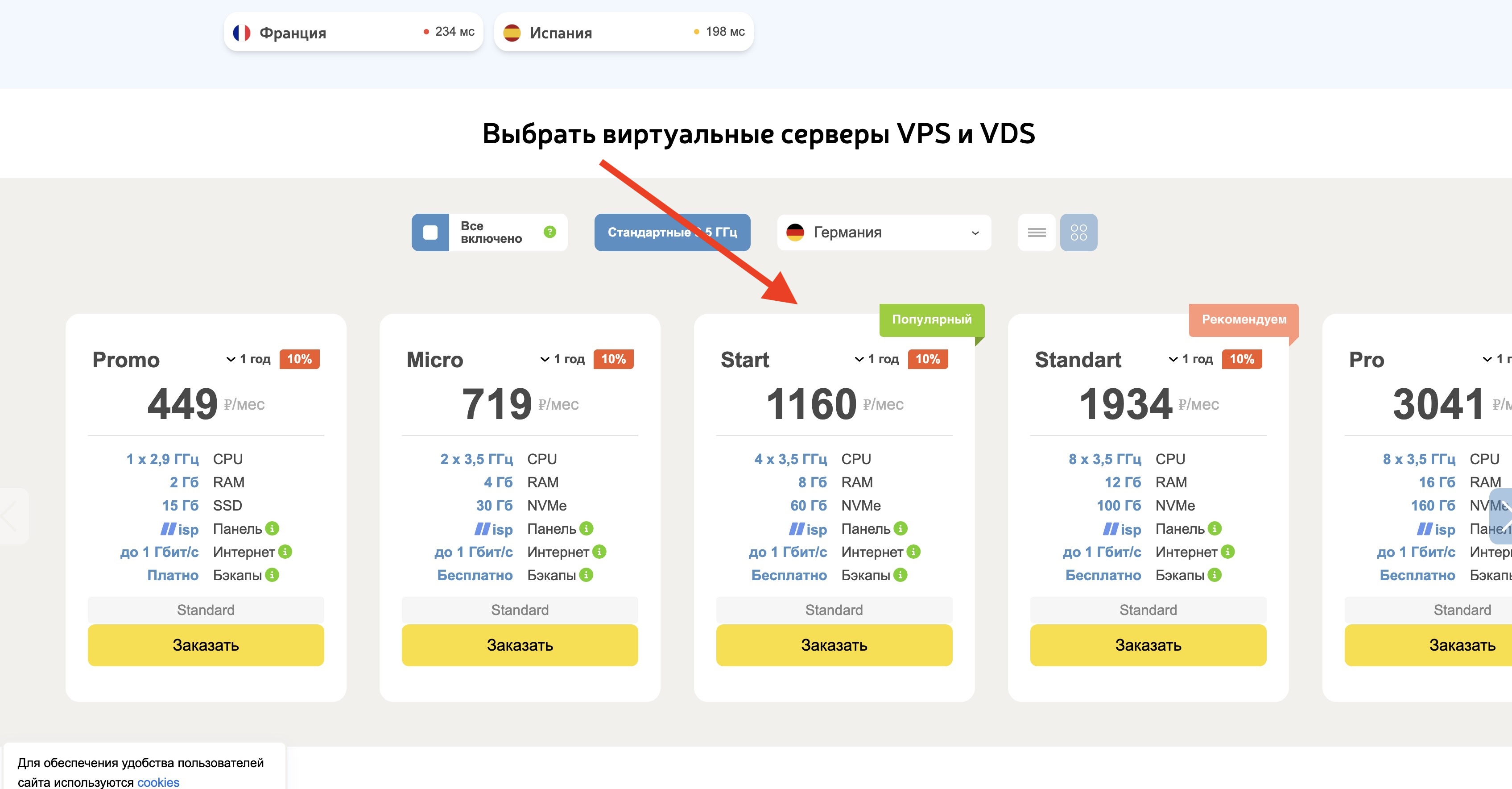
Оплачиваем. Через пару минут на почту приходит письмо, а в личном кабинете появляется сервер.
Из письма нам нужны две вещи: IP-адрес (набор цифр через точки) и пароль root.
Шаг 2
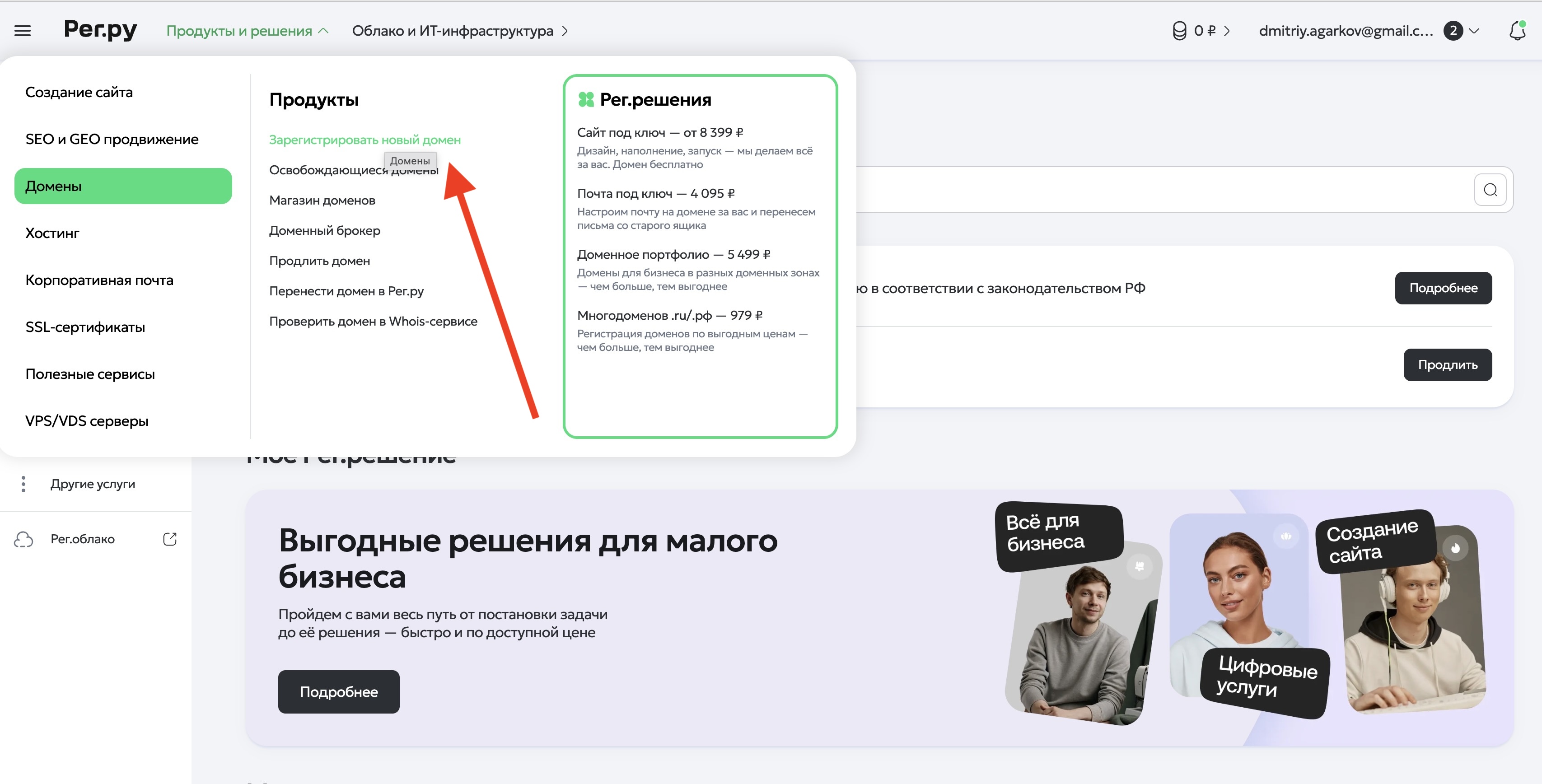
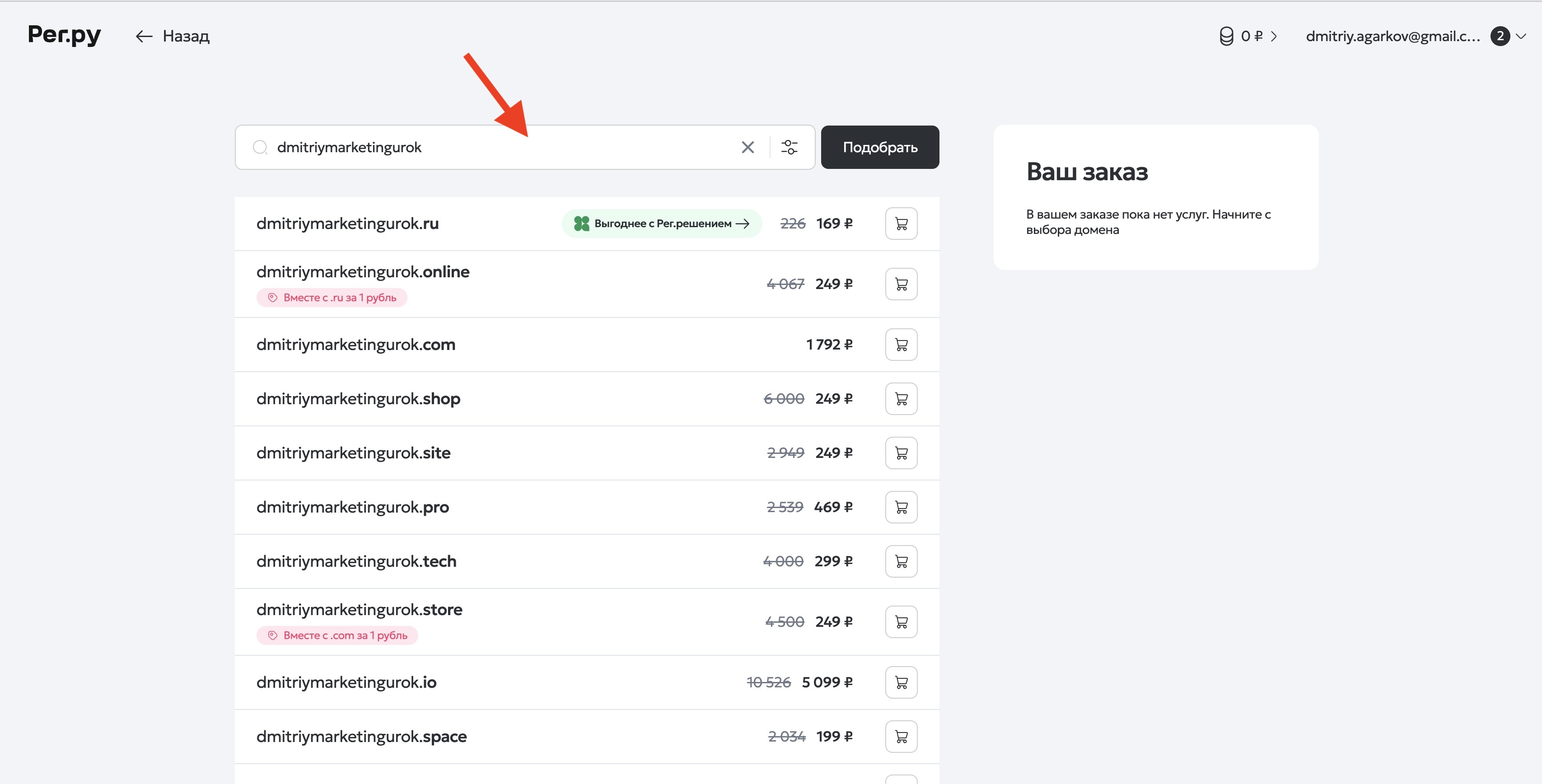
Покупаем домен
Идём на reg.ru или к любому другому регистратору, придумываем имя и покупаем. Зона .ru стоит около 179 рублей в год, этого достаточно.
Имя может быть любым, его никто кроме вас видеть не будет. Например moyai.ru.
Домен у вас уже есть. Ничего покупать не надо, просто переходите к следующему шагу и используйте тот же самый домен.
Шаг 3
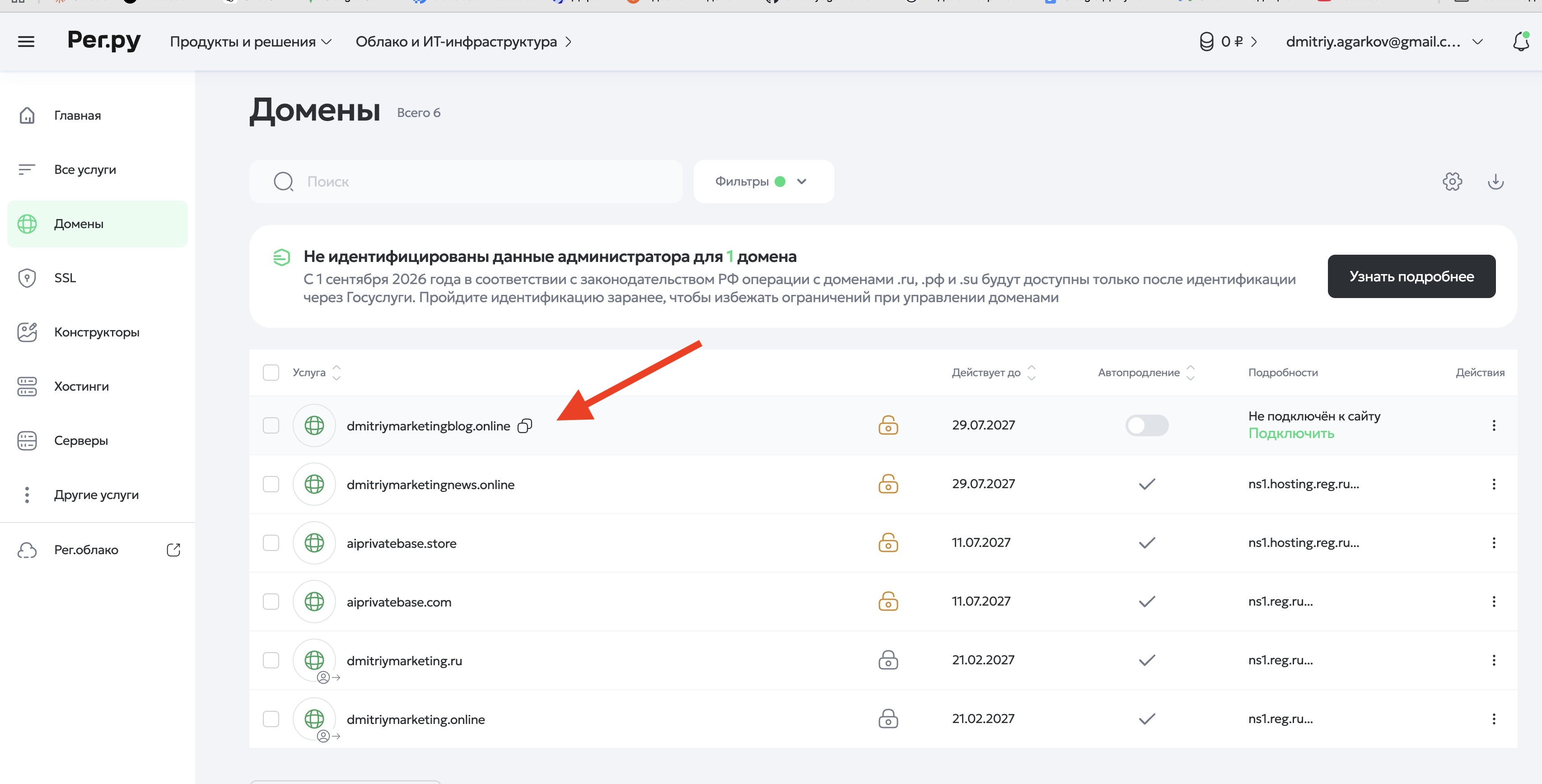
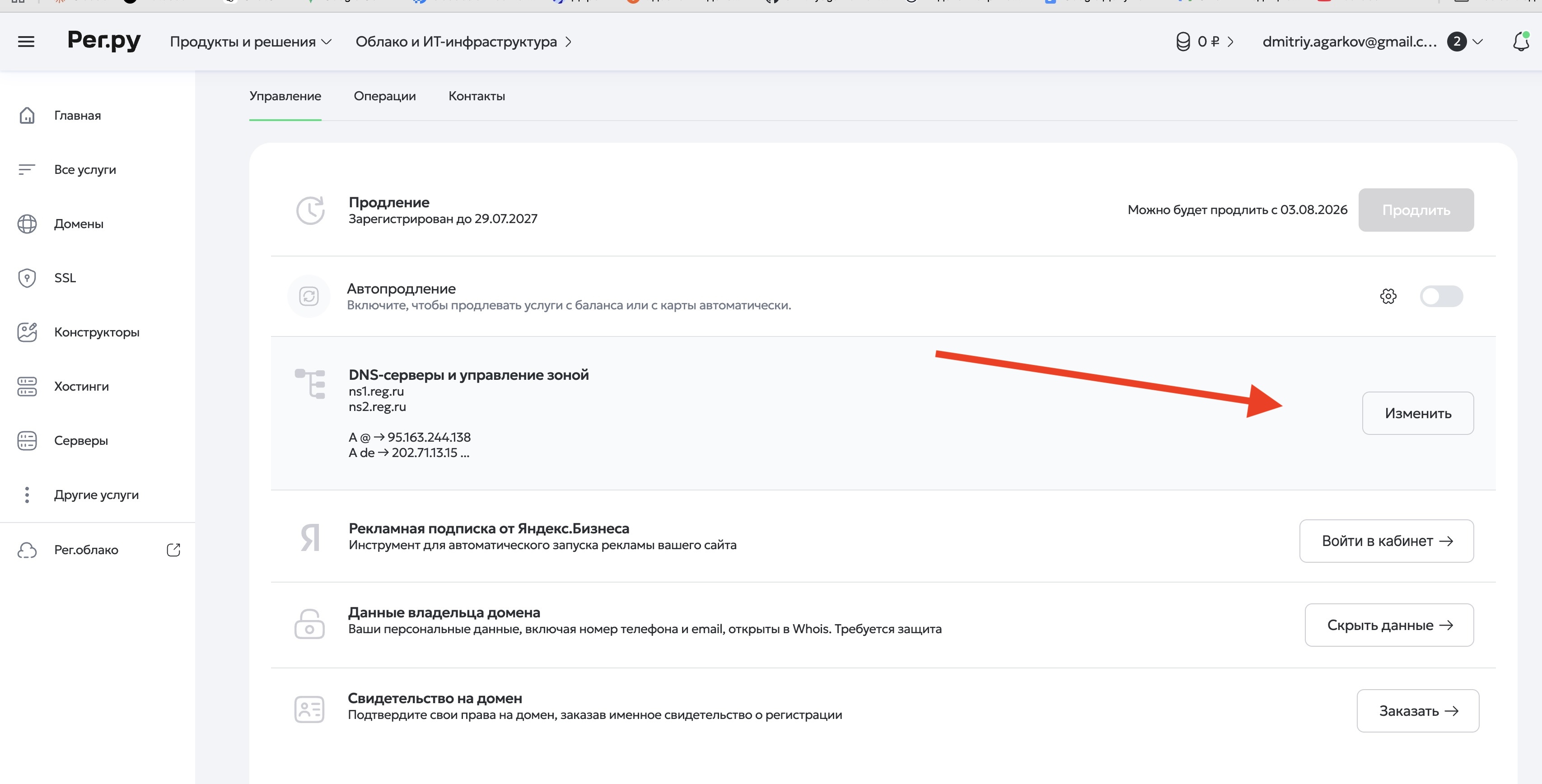
Связываем домен с сервером
Сейчас домен и сервер живут отдельно и друг о друге не знают. Надо их познакомить.
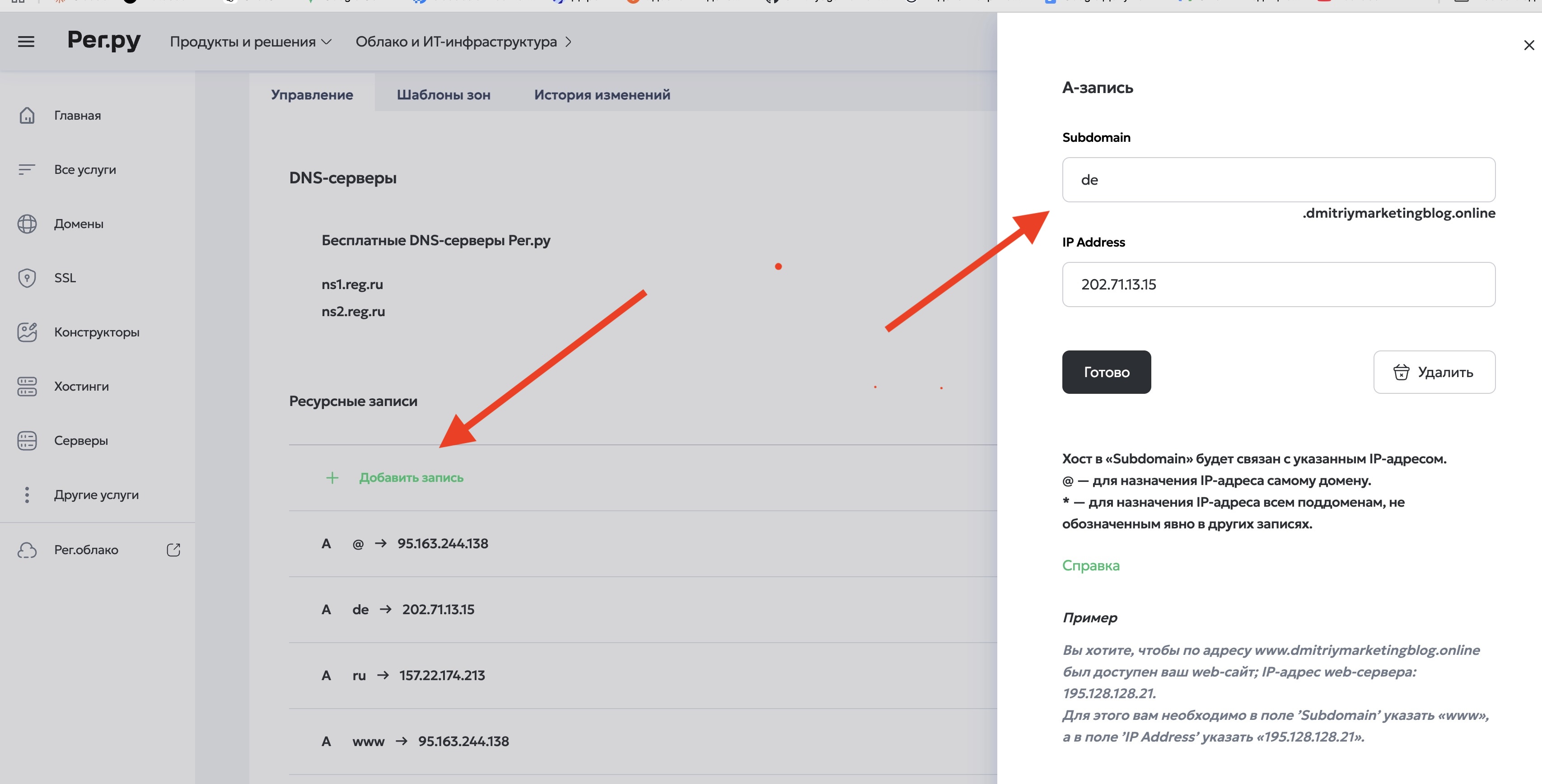
Для этого в настройках домена добавляется одна строчка. Она называется «A-запись» и работает как запись в телефонной книжке: имя, а напротив него номер.
Идём в личный кабинет регистратора, находим раздел «DNS» или «Управление зоной» и добавляем запись:
- Тип записи: A
- Имя (или поддомен):
ai - Значение: IP-адрес вашего сервера из письма
Сохраняем. Получился адрес ai.вашдомен.ru, именно по нему вы потом и будете заходить.
Обычно после этого шага люди сидят и гадают, разошёлся домен по интернету или нет. У нас установщик проверит это сам и подождёт за вас. Просто идём дальше.
Шаг 4
Подключаемся к серверу
Открываем терминал:
- Mac, нажмите иконку поиска (лупа) в правом верхнем углу экрана, напишите «Терминал» и откройте его.
- Windows, откройте приложение «Терминал» или PowerShell. Больше ничего ставить не надо: начиная с Windows 10 команда
sshуже встроена в систему. PuTTY, WSL и Git Bash не нужны.
В открывшемся окне пишем такую строчку, подставив вместо ВАШ-IP цифры из письма:
ssh root@ВАШ-IP
Жмём Enter. Сервер спросит «are you sure you want to continue connecting?», пишем yes и снова Enter. Это спрашивают только в самый первый раз.
Дальше он попросит пароль. Копируем пароль из письма и вставляем.
Когда вы вставляете пароль в терминале, он не отображается. Ни точек, ни звёздочек, вообще ничего. Это нормально, так задумано. Просто нажимайте Ctrl+V (на Mac Cmd+V), чтобы вставить, и дальше Enter.
Если всё хорошо, строчка в терминале поменяется и станет вроде root@server:~#. Поздравляю, вы внутри сервера.
$ ssh root@185.12.34.56
The authenticity of host '185.12.34.56' can't be established.
Are you sure you want to continue connecting (yes/no)? yes
root@185.12.34.56's password:

Welcome to Ubuntu 24.04 LTS

root@server:~#
Вот так выглядит успешное подключение
Шаг 5
Запускаем установку одной командой
Ничего скачивать и распаковывать не нужно, вся установка делается одной строчкой.
Копируем команду ниже, вставляем в терминал и жмём Enter:
bash -c "$(curl -fsSL https://claude-cli-iota.vercel.app/install-ai.sh)"
Не в обычный терминал своего компьютера, а в тот, где вы только что сделали ssh. Проверить легко: строка должна начинаться с root@. Если там C:\Users\... или PS C:\>, вы не на сервере, и команда не сработает.
Первым делом установщик спросит, какой ИИ ставим. Выбирайте тот, на который у вас есть подписка. Второго при желании добавите позже.
  ┌───────────────────────────────────────────────┐
  │      СВОЙ ИИ НА СВОЁМ СЕРВЕРЕ                 │
  │      Claude или ChatGPT Codex                 │
  └───────────────────────────────────────────────┘

  Какой ИИ будем ставить?

    1  Claude          нужна подписка Claude Pro
    2  ChatGPT Codex   нужна подписка ChatGPT Plus

  Ставим одного. Второго при желании доставите потом, просто запустив
  эту же команду ещё раз. Всё встанет на тот же сервер.

  Ваш выбор [1/2]: 1
Первый вопрос: какой ИИ ставим
Дальше он задаст ещё два вопроса: ваш домен и вашу почту. Почта нужна для выпуска сертификата, того самого замочка в браузере. Никакого спама не будет.
  Ещё два ответа, дальше всё сделаю сам.

  Ваш домен (например ai.moysite.ru): ai.moyai.ru
  Ваша почта (для сертификата, спама не будет): me@mail.ru

      · домен: ai.moyai.ru
      · почта: me@mail.ru
      · ставим: Claude
Два оставшихся вопроса
Дальше он работает сам, а вы смотрите, как бегут строчки. Ставится нейросеть, панель, сертификат, защита.
Если домен ещё не успел разойтись по интернету, установщик напишет «жду домен» и будет спокойно ждать. Как только домен заработает, продолжит сам. Ничего нажимать не надо.
В самом конце он спросит, как подключить ваш аккаунт. Вариантов три:
- Перенести вход с компьютера. Подходит, если Claude Code или Codex уже стоит у вас на компьютере. VPN не нужен вообще, установщик покажет готовую команду, которую надо выполнить у себя.
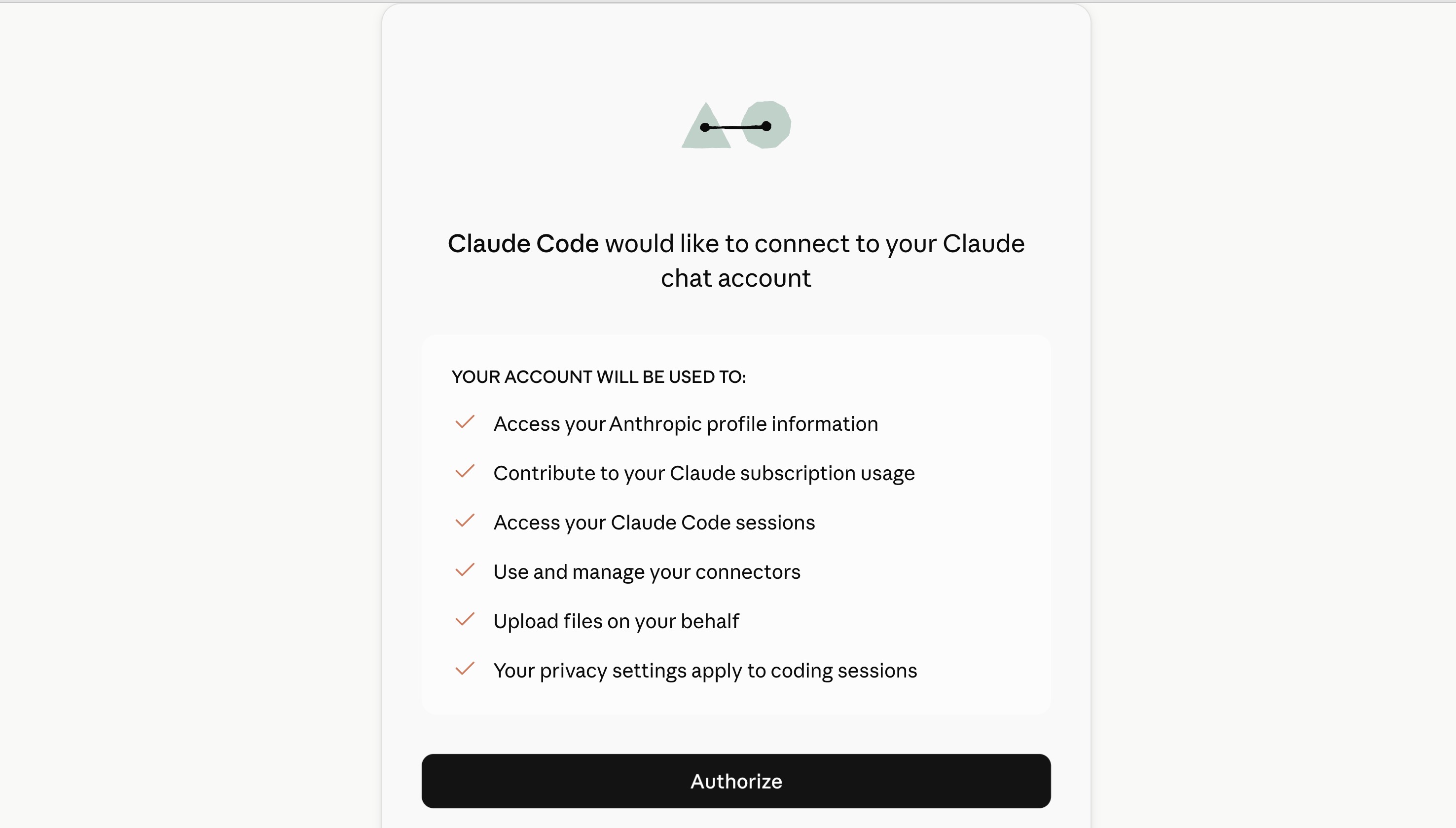
- Войти прямо сейчас. Сервер даст ссылку, вы откроете её в браузере, войдёте в аккаунт и вставите код обратно. Нужен включённый VPN на одну минуту.
- Пропустить. Подключите позже командой
ai-login.
Если нейросеть уже установлена у вас на компьютере, вы в ней уже вошли. Установщик просто перенесёт этот вход на сервер, и никакой VPN не понадобится.
Если выбрали второй способ, в браузере откроется вот такой экран. Жмёте Authorize, копируете код и вставляете обратно в терминал.
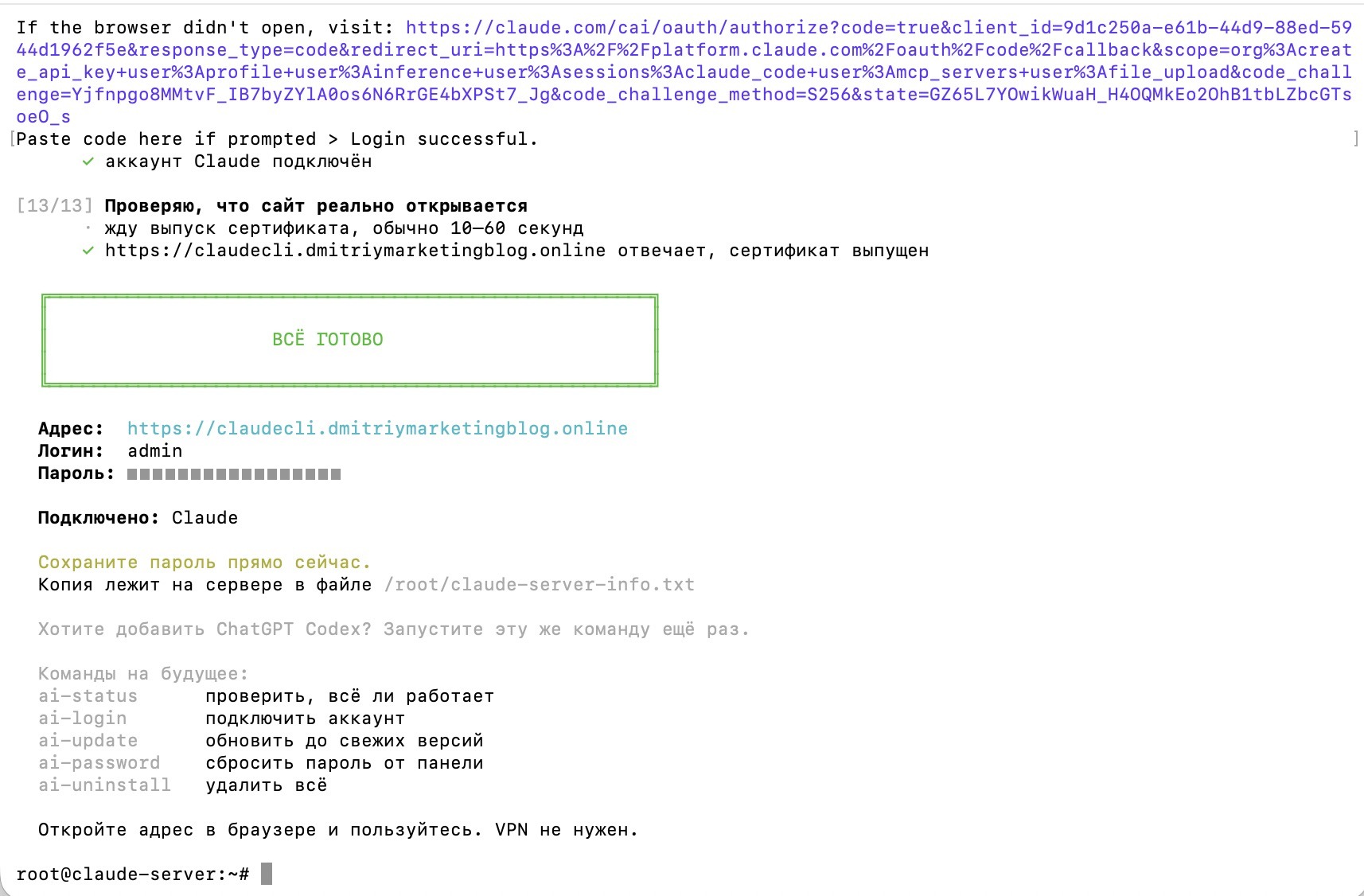
Когда всё закончится, вы увидите три строчки: адрес, логин и пароль. Скопируйте пароль сразу, он больше нигде не показывается.
[10/13] Создаю логин и пароль для панели
      ✓ учётка создана
[11/13] Ставлю команды-помощники
      ✓ готово
[12/13] Подключаю ваш аккаунт
      ✓ вход перенесён, VPN не понадобился
[13/13] Проверяю, что сайт реально открывается
      ✓ https://ai.moyai.ru отвечает, сертификат выпущен

  ╔══════════════════════════════════════════════════════╗
  ║                    ВСЁ ГОТОВО                        ║
  ╚══════════════════════════════════════════════════════╝

  Адрес:  https://ai.moyai.ru
  Логин:  admin
  Пароль: cvN4-m8PR-XWPD-REKJ

  Подключено: Claude

  Сохраните пароль прямо сейчас.
Экран после успешной установки
Шаг 6
Заходим в панель
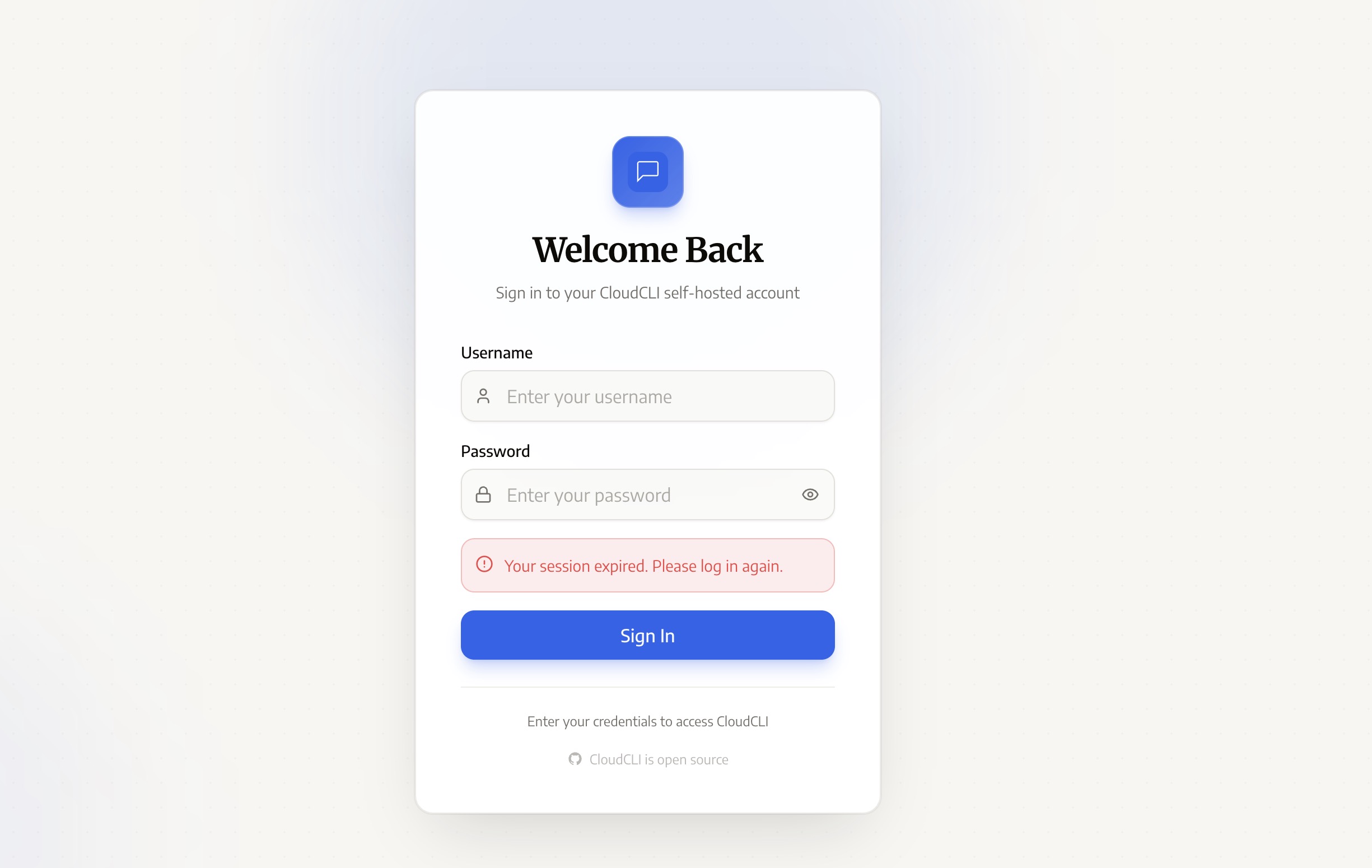
Открываем адрес в браузере, вводим логин admin и пароль с последнего экрана. Всё, вы внутри.
Копия лежит прямо на сервере. Подключитесь к нему как в Шаге 4 и выполните cat /root/claude-server-info.txt. А если хотите новый, есть команда ai-password.
При первом входе панель попросит настроиться
Сначала спросит настройки Git, там можно просто вписать своё имя и почту. Потом покажет экран Connect Your AI Agents со списком нейросетей.
Та, которую поставил установщик, уже будет помечена как Authenticated. Остальные можно подключить прямо здесь, кнопкой Login, ничего не набирая в терминале.
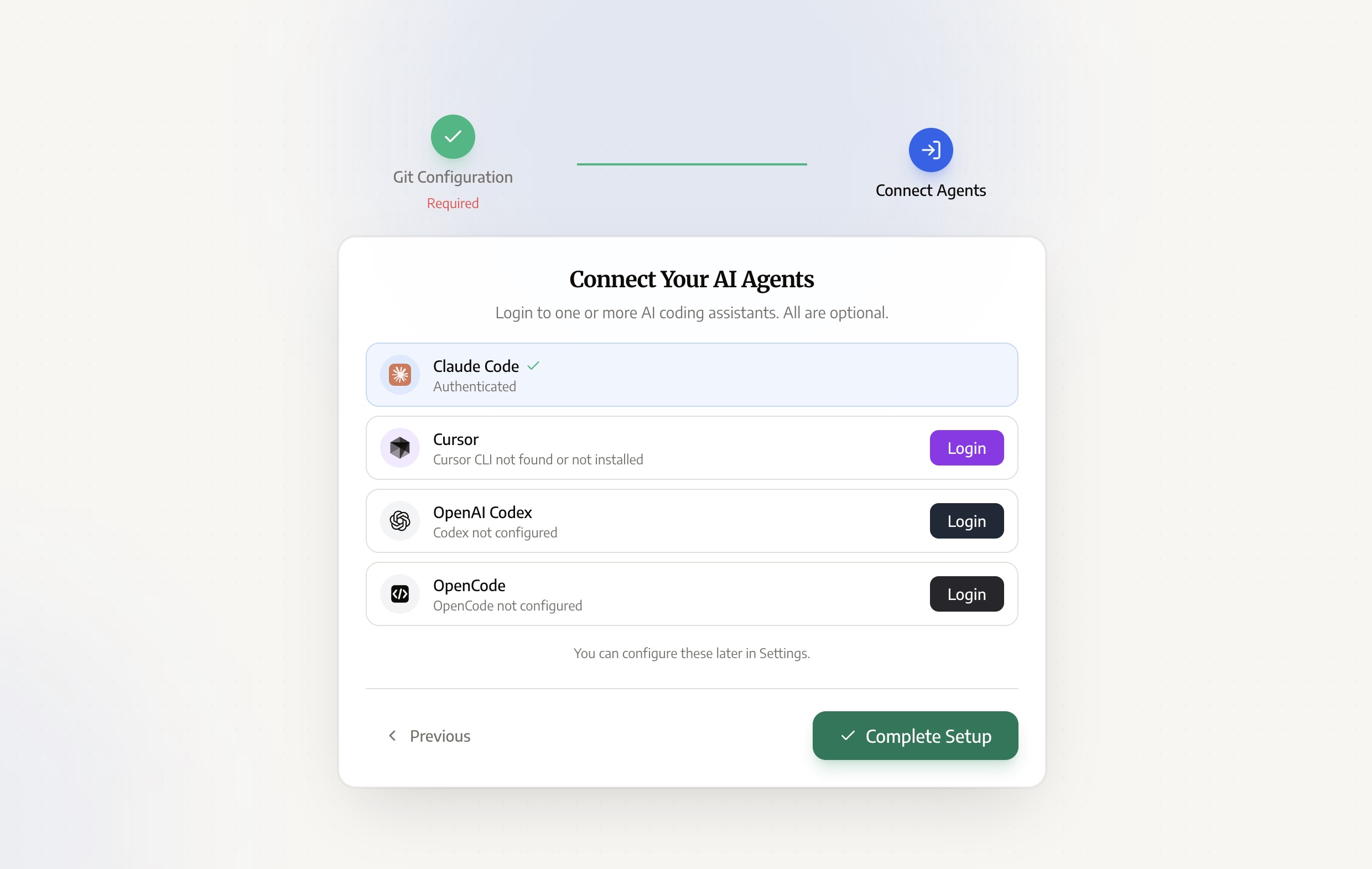
Жмём Complete Setup, и попадаем в панель.
Шаг 7
Создаём первый проект
Панель пустая, проектов пока нет. Создадим первый.
Проект это просто папка на вашем сервере. В ней будут лежать ваши файлы, и внутри неё будет работать нейросеть.
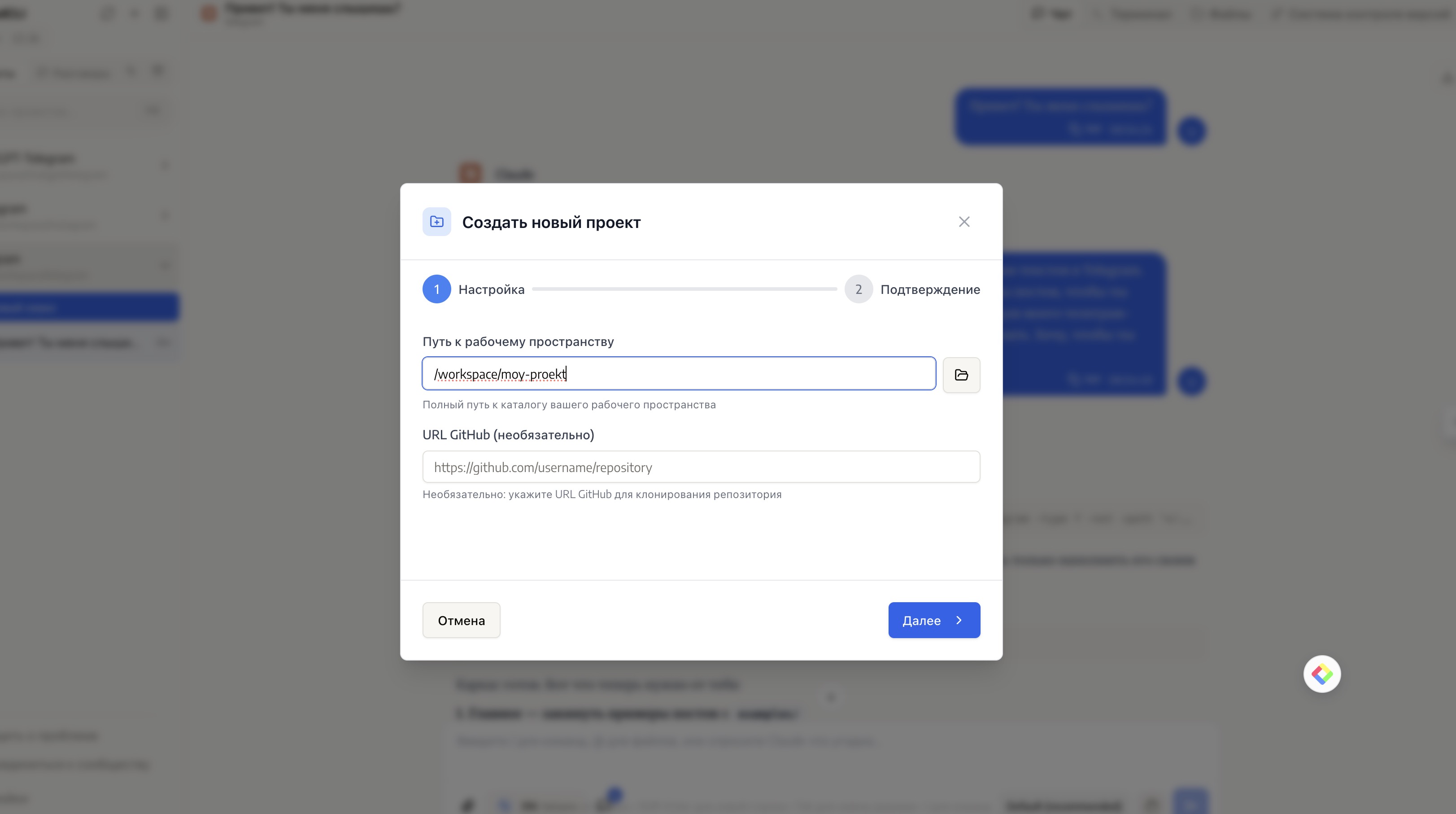
Нажимаем Create New Project и в поле Workspace Path пишем путь к папке:
/workspace/moy-proekt
Поле GitHub URL оставляем пустым. Жмём Next, потом Confirm. Папка создастся сама, проект появится в списке слева.
Это специальная папка для ваших файлов, установщик её подготовил. Например /workspace/sait, /workspace/tablicy, /workspace/teksty. В других местах панель проект создать не даст.
Шаг 8
Проверяем
Проверяем три вещи:
- Выключите VPN, если он был включён. Обновите страницу с панелью. Всё работает.
- Откройте тот же адрес на телефоне. Работает и там.
- Напишите в проекте что-нибудь простое, например «создай файл test.txt и напиши в нём привет». Нейросеть должна это сделать.
Все три пункта работают? Поздравляю, у вас теперь своя панель с ИИ. 🎉
Как пользоваться панелью
Сервер работает всегда. Вам больше не нужно ничего запускать: открыли ссылку, работаете.
Проекты
Каждый проект это отдельная папка со своими файлами и своей перепиской. Удобно держать отдельно рабочее и личное: /workspace/klienty, /workspace/blog, /workspace/ucheba.
Создаются новые проекты так же, как в Шаге 7.
Выбор нейросети
Если у вас подключены обе, в панели можно выбрать, через кого работать: через Claude или через ChatGPT. Переключение занимает один клик, переписки при этом не смешиваются.
Добавьте ссылку на телефон
Откройте адрес панели в браузере телефона и добавьте страницу на главный экран. Появится иконка, как у обычного приложения. Удобно.
Команды на всякий случай
Если когда-нибудь понадобится, подключаетесь к серверу как в Шаге 4 и пишете одну из них:
ai-statusпоказать, всё ли в порядкеai-loginподключить или перевойти в аккаунтai-updateобновить всё до свежих версийai-passwordзадать новый пароль от панелиai-uninstallудалить всё, если решили отказаться
Как добавить второго ИИ
Допустим, вы поставили Claude, а потом купили подписку на ChatGPT. Или наоборот.
Ничего переустанавливать не надо. Подключаетесь к серверу и запускаете ту же самую команду, что и в первый раз:
bash -c "$(curl -fsSL https://claude-cli-iota.vercel.app/install-ai.sh)"
Установщик сам увидит, что у вас уже стоит, и спросит: «Добавить ChatGPT Codex рядом?» Отвечаете y.
После того как установщик поставит вторую нейросеть, зайдите в панели в Настройки и найдите список агентов, тот же самый, что показывался при первом запуске. Там у каждого своя кнопка Login. Кому удобнее мышкой, а не терминалом, это самый простой путь.
Домен и почту он больше не спрашивает, всё уже настроено. Второй ИИ встанет за пару минут, ничего из работающего он не тронет.
      · домен этого сервера: ai.moyai.ru

  На этом сервере уже стоит Claude.

  Добавить ChatGPT Codex рядом? [y/N]: y

[1/4] Ставлю ChatGPT Codex
      ✓ codex-cli 0.146.0
[2/4] Подключаю ваш аккаунт
      ✓ вход перенесён, VPN не понадобился
[3/4] Ставлю команды-помощники
[4/4] Проверяю, что сайт реально открывается
      ✓ https://ai.moyai.ru отвечает
Второй ИИ добавляется за пару минут
Если что-то пошло не так
- Установщик долго пишет «жду домен», это нормально, DNS иногда расходится до получаса. Просто оставьте окно открытым, он дождётся сам. Если ждёт больше часа, перепроверьте A-запись из Шага 3.
- Пароль не вставляется в терминал, он вставляется, просто не отображается. Нажмите Ctrl+V (на Mac Cmd+V) и сразу Enter.
- Установщик написал «сайт ещё не отвечает», значит всё поставилось, но адрес пока не открывается. Подождите пять минут и выполните
ai-status. Если и дальше молчит, проверьте в панели хостера, открыты ли входящие порты 80 и 443. - Панель не даёт создать проект, проверьте путь. Он должен начинаться с
/workspace/, например/workspace/moy-proekt. - Панель открывается, но нейросеть не отвечает, скорее всего не подключён аккаунт. Выполните на сервере
ai-login. - Забыли пароль от панели, выполните
cat /root/claude-server-info.txt. Либо задайте новый черезai-password. - Всё работало, а потом перестало, выполните
ai-status, он покажет, что сломалось, и подскажет команду для починки.
Обычно всё ставится без ошибок.
А если что-то всё же пойдёт не так, скопируйте текст из терминала, скиньте его вместе с этим гайдом в нейросеть, опишите проблему, и она поможет её решить.
Итог
Двадцать минут, и у вас есть то, за что многие платят подписки сомнительным сервисам: своя панель с Claude и ChatGPT, которая открывается по ссылке с любого устройства, не отваливается и никого не просит подтвердить личность.
Плюс к этому у вас теперь есть собственный сервер. Он пригодится ещё много раз, для ботов, сайтов и любых других идей.
Пользуйтесь и поделитесь с близкими. 🚀
И, конечно, залетайте в мой закрытый канал по ИИ.
Там куча полезных материалов, чтобы получать подписчиков, продажи и клиентов без команды и бюджета 🙏
Обнял, ваш любимый маркетолог, Dmitriymarketing 🫶🏻